
黒背景向けにUkiyoeStock有料版素材を白線化する方法【Illustrator編】
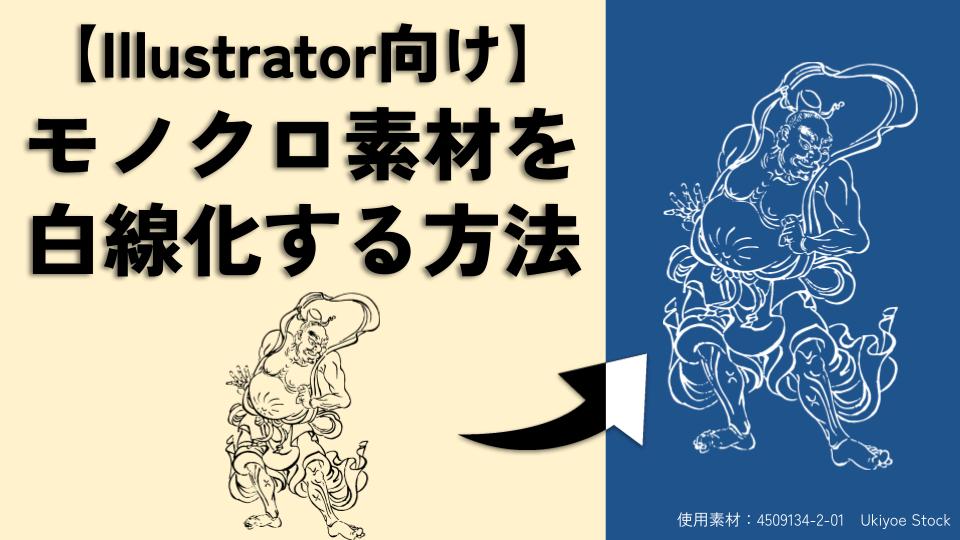
黒Tシャツのバックプリントや黒背景のデザインに使うときに便利なのが「白線化」です。
UkiyoeStockの有料版モノクロ素材は、Illustratorでとても簡単に白線化できます。
この記事では、有料版を買っても加工が難しいのでは?という疑問にお応えして有料版素材を使った白線化の最もシンプルな方法を紹介します。
ただ今回ご紹介する方法では、カラー素材は白線化できないのであらかじめご了承ください。
白線化とは?
白線化とは、黒背景に白い線だけで構成されたデザインのこと。
Tシャツデザインやステッカー、ストリート系グラフィックでよく使われる表現ですよね。
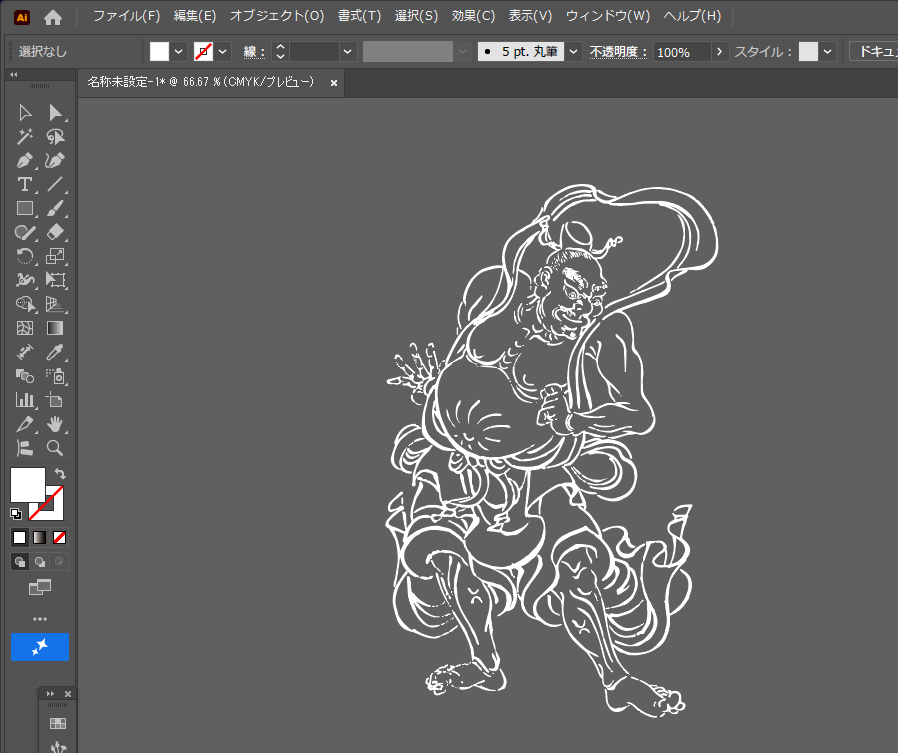
UkiyoeStockのモノクロ素材は、完全に黒か透明かで余計な陰影がないため、白線化しても破綻しにくく、綺麗に仕上がります。
UkiyoeStock有料版素材を白線化する手順
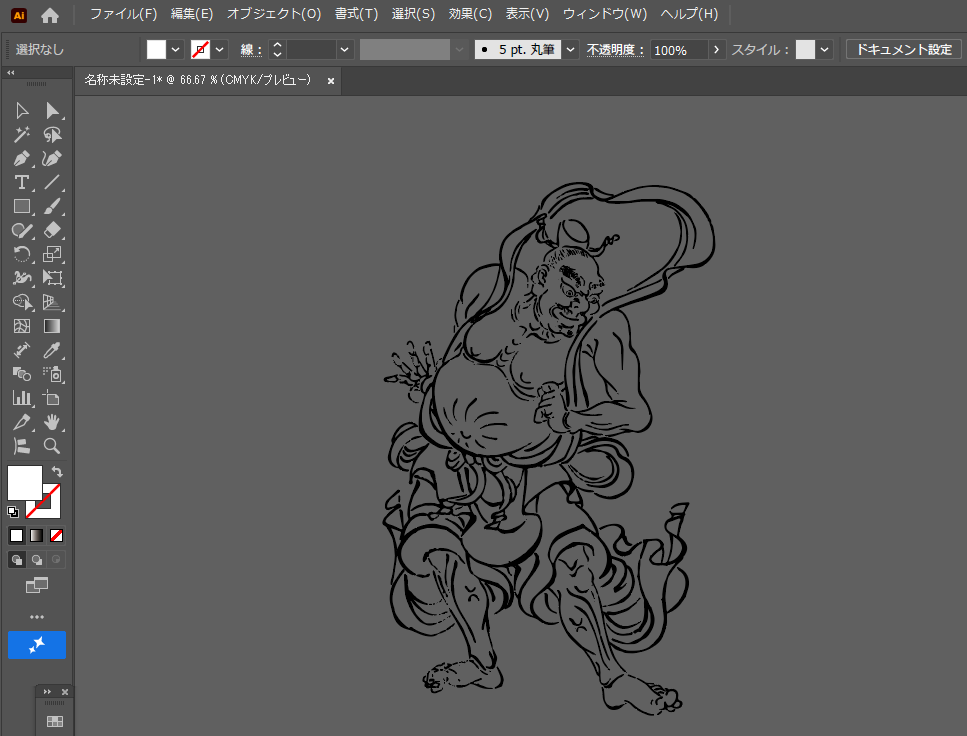
① Illustratorでファイルを開く
UkiyoeStockのモノクロ素材の有料版ベクターファイル(AI / EPS)をIllustratorで開きます。
サンプル素材はimage No. 4509134-2-01の仁王像(吽形)の浮世絵イラスト素材です。
② 素材のどこかを選択する
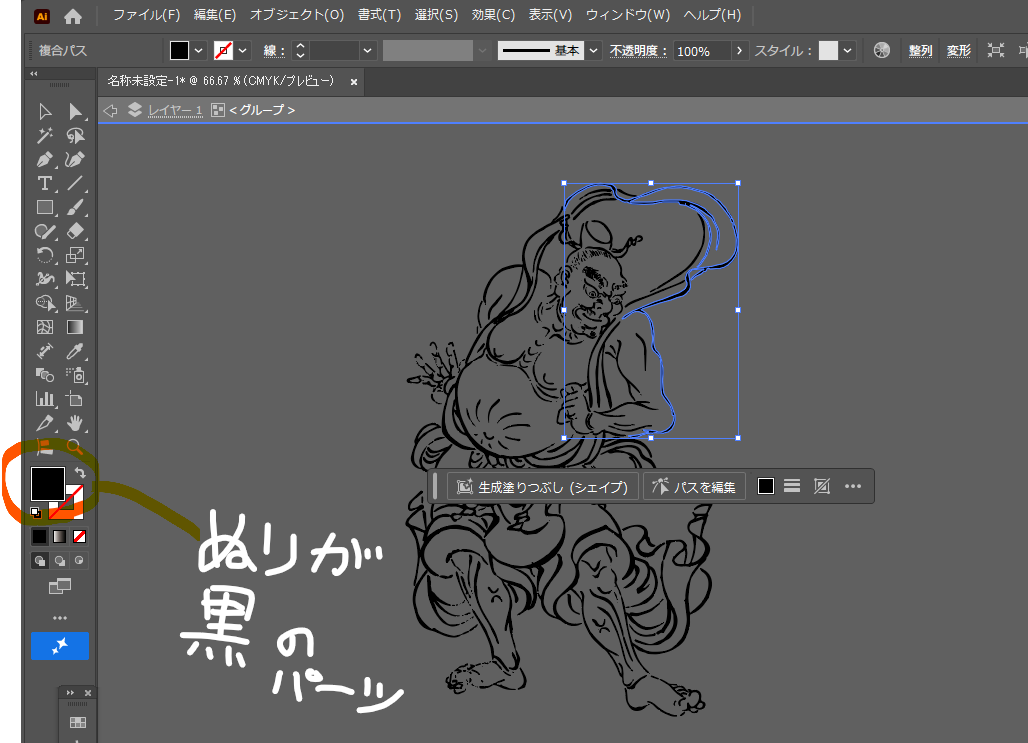
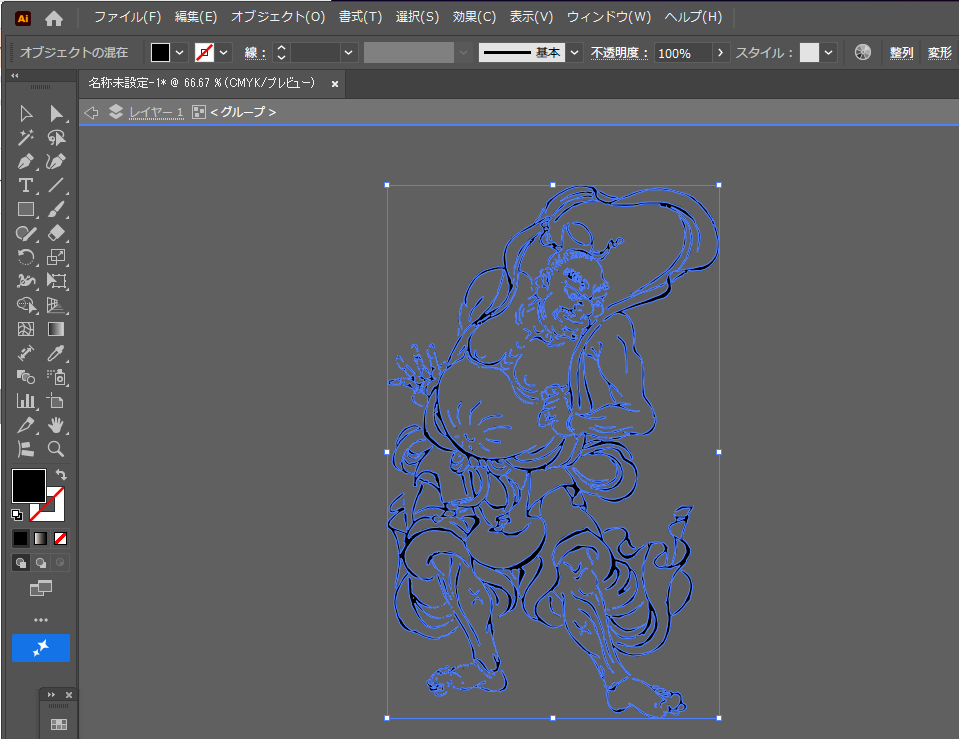
素材はグループ化されているので、
1つのパーツだけを選択できるまで数回ダブルクリックして、グループの中に入ります。
選択するパーツはどこでもOKですが、塗りが黒であることを確認してください。(囲まれた空間には塗りが透明のパーツが含まれています)
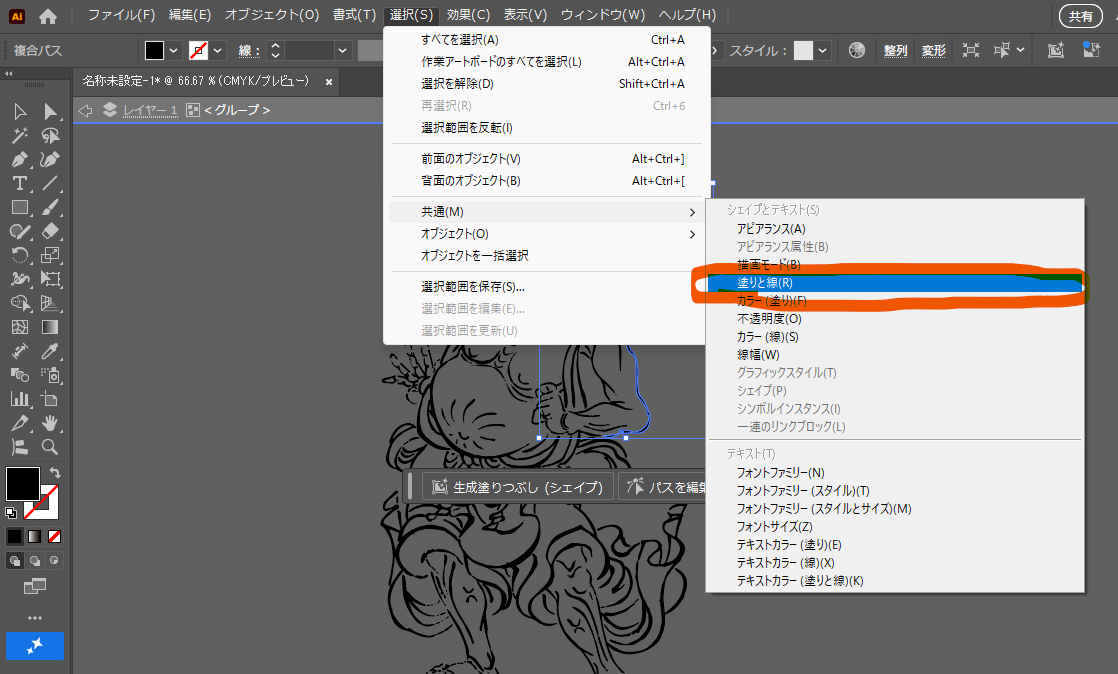
③ 上部メニューから「選択」→「共通」→「塗りと線」を選ぶ
1パーツを選択した状態で上部メニューの「選択」→「共通」→「塗りと線」をクリックします。
この操作で、同じ塗り色(黒)を持つパーツがすべて一括選択されます。
④ カラーを白に変更する
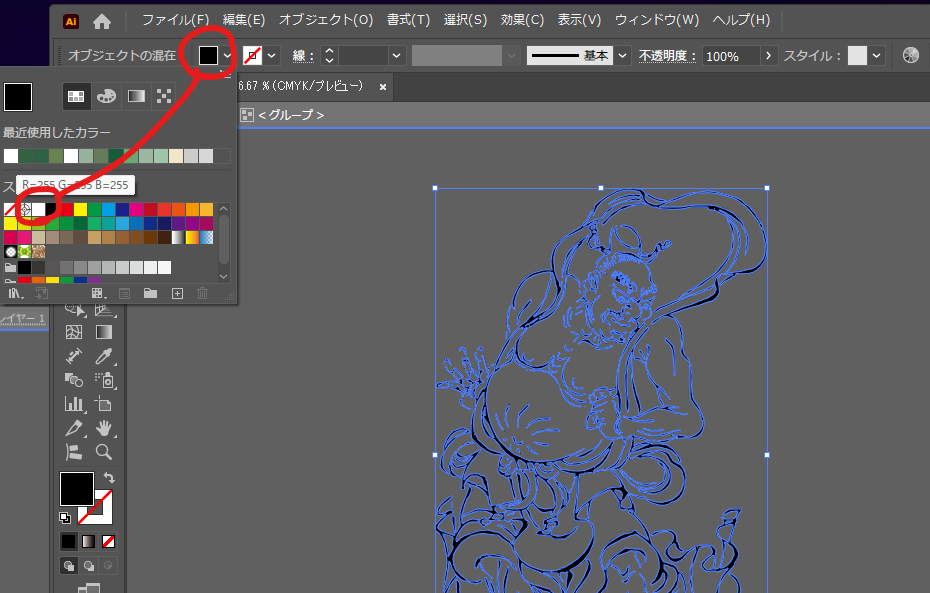
選択された黒いパーツを、カラー設定で白に変更します。
これで白線化が完了です。
色変更も同じ手順でOK
白以外にも、次のような色に変更することもできます。
- ゴールド風のカラー
- 赤
- 青
- その他ブランドカラー
UkiyoeStockのモノクロ素材は可能な限り元の浮世絵や戯画のタッチをそのまま残しているので、色替えしても品質が落ちにくいのが特徴です。
白線化が特に映える用途
- 黒Tシャツのバックプリント
- ステッカー
- ストリート系アパレル
- SNS用サムネイルやバナー
- 海外向けデザイン
白線化は黒背景との相性が抜群で、線の美しさがそのままデザインの強さにつながります。
まとめ
UkiyoeStockの有料版モノクロ素材は、Illustratorを使えばとても簡単に白線化できます。
元絵の線の美しさがそのまま活きるので、黒T向けのデザインやストリート系グラフィックを作りたい方に特におすすめです。
必要な作業は、
- ファイルを開く
- パーツを選択する
- 「共通」→「塗りと線」で一括選択
- カラーを白(または好きな色)に変更
この4ステップだけ。
Tシャツデザインや黒背景のグラフィック制作に、ぜひUkiyoeStockの有料版素材を活用してみてください。